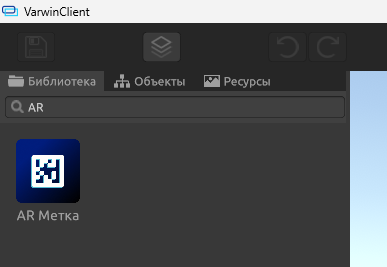
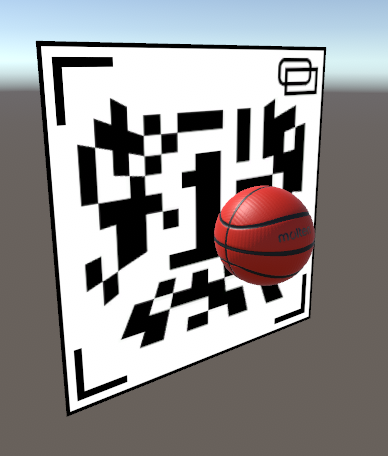
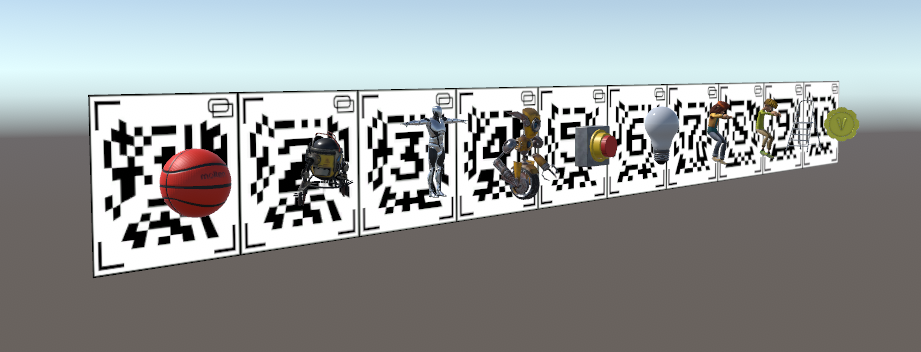
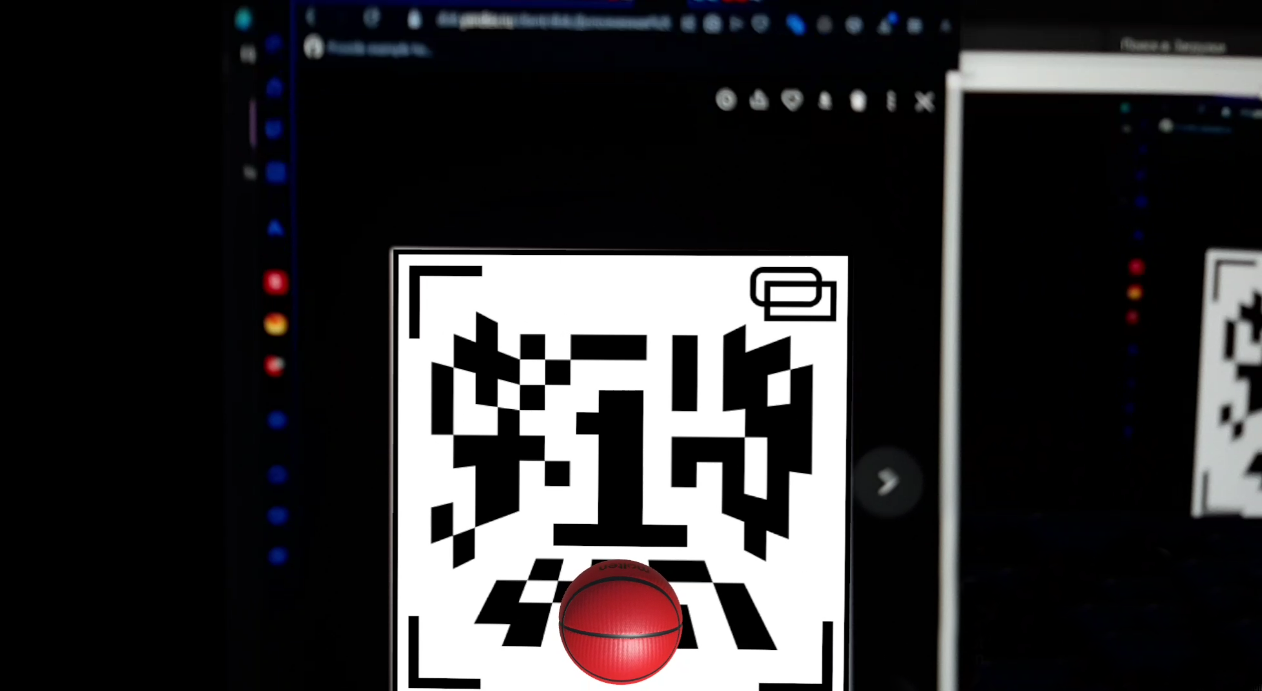
Разместите маркер на сцене. Разместите внутрь маркера дочерний объект
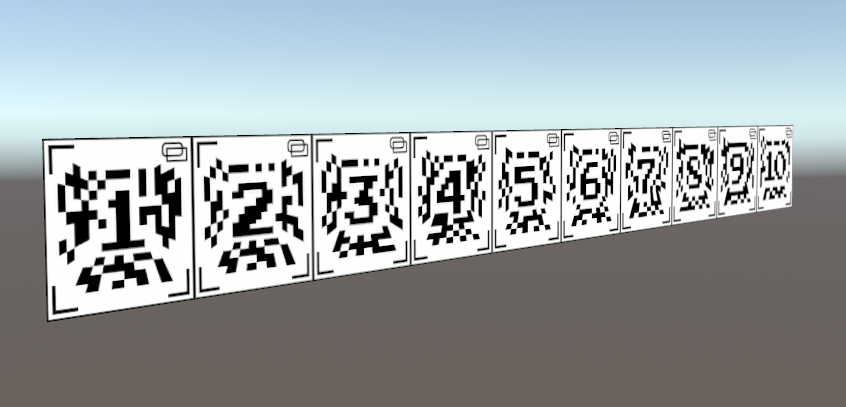
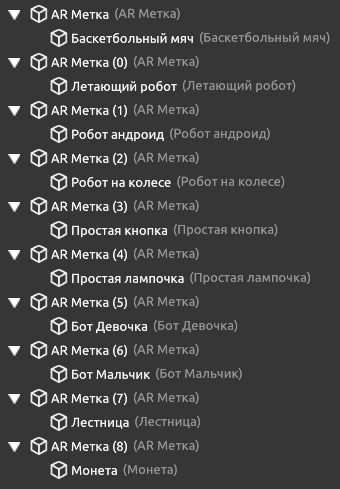
Сделаем максимальное количество маркеров, а именно 10. Продублируем его 9 раз
В инспекторе, у каждого маркера, поменяйте номер маркера, от 1 до 10
В каждый маркер разместите по объекту
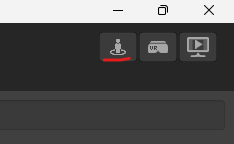
Запустите проект, нажав на кнопку запуска в режиме AR
Дождитесь загрузки проекта
Подготовьте изображение маркера. Его можно распечатать на бумаге или открыть изображение на экране монитора компьютера. Каждое изображение маркера отвечает за свой идентичный маркер в проекте
Подготовьте подходящее устройство, указанное в начале статьи, для сканирования AR маркера
Устройства на базе Windows
Установите Varwin
Подключите веб-камеру
Запустите проект с маркерами
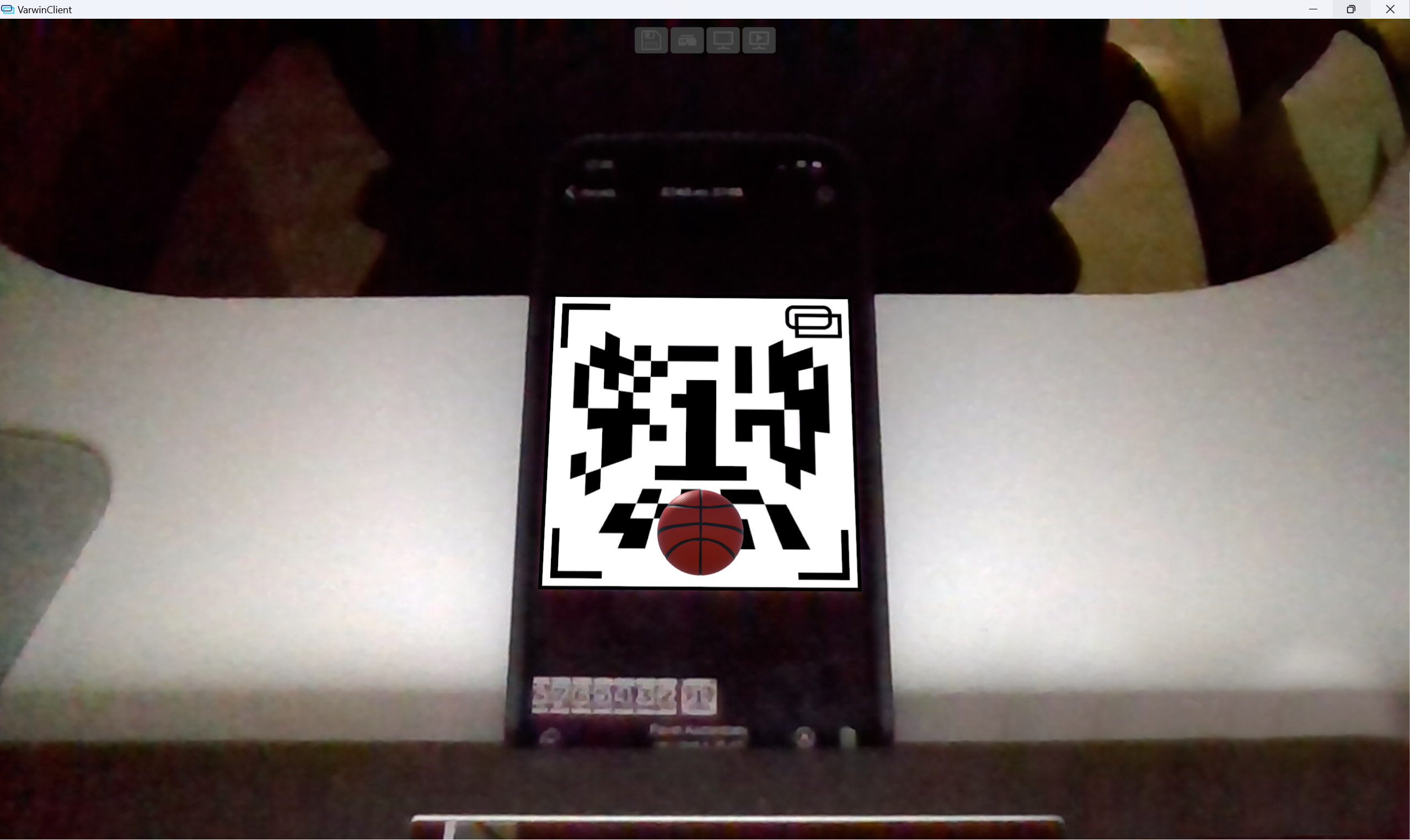
Отсканируйте веб-камерой изображение маркера
Устройства на базе Android 8.0+
Для сканирования с мобильного устройства необходимо скачать актуальный android клиент
Подключите устройство к Wi-Fi сети, в которой находится компьютер с созданным проектом
Установите мобильный клиент Varwin
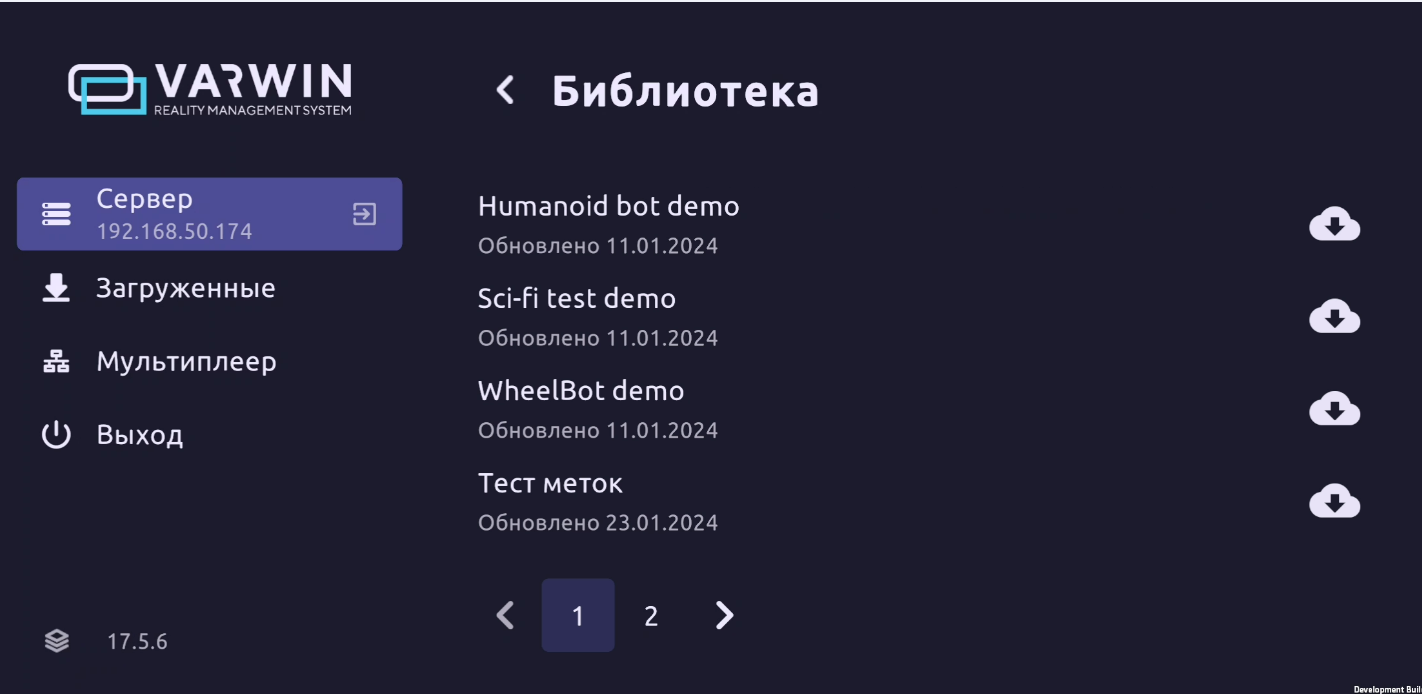
Откройте мобильный клиент и подключитесь к компьютеру
Из списка проектов выберите проект с маркерами
Отсканируйте камерой устройства изображение маркера
Объекты, которые находятся в иерархии у маркера, отобразятся на экране сканирующего устройства
В режиме AR с объектами можно взаимодействовать посредством касания (touch) и использования (use). Взаимодействие захвата объекта (Grab) не работает в этом режиме!