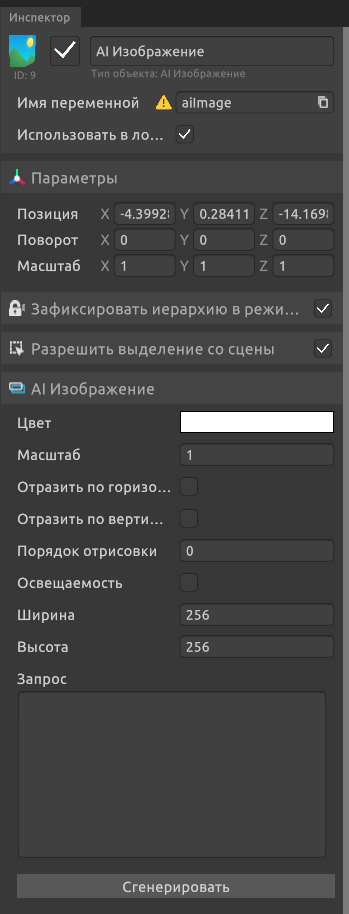
Varwin AI Media Server
Установка модуля Varwin AI
Модуль VarwinAI содержит в себе локальную модель нейросетей VW Media Server и пакет объектов VarwinAI в формате .vwpkg
Рекомендуемые системные требования
| ОС: | Windows 10 х 64 / Windows 11 х 64 |
|---|---|
| CPU: | Не ниже Intel Core i5 / AMD Ryzen 5 |
| GPU: | Поддерживаются только дискретные видеокарты NVIDIA на базе архитектуры Pascal (10-е поколение) и новее. |
| Обязательное требование: | Объем локальной видеопамяти (GDDR5/GDDR6) от 8 ГБ включительно. |
| RAM: | Не менее 8 ГБ |
| HDD/SSD: | Не менее 64 ГБ доступного свободного пространства |
Подготовка к установке для старых графических процессоров серии Pascal (GTX1060+)
Если у вас установлена видеокарта из следующего списка:
- Nvidia GTX 1060 (6Gb);
- Nvidia GTX 1070;
- Nvidia GTX 1070 Ti;
- Nvidia GTX 1080;
- Nvidia GTX 1080 Ti;
перед установкой VW Media Server вам необходимо:
- установить Cuda Toolkit 12.8 по этой ссылке;
- установить Microsoft Visual C++ Redistributable (x64) по этой ссылке
Установка VW Media Server
Для установки VW Media Server вам необходимо:
- Скачайте установочный файл и файлы конфигурации по этой ссылке
- Запустите установку дважды кликнув ЛКМ по файлу setup.exe
- Появится сообщение о том что Windows Defender защитил ваш компьютер
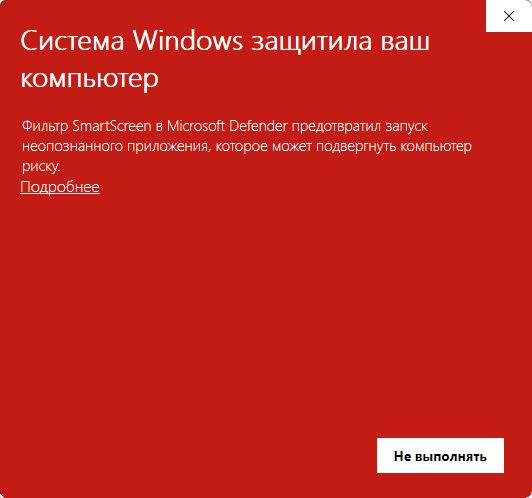
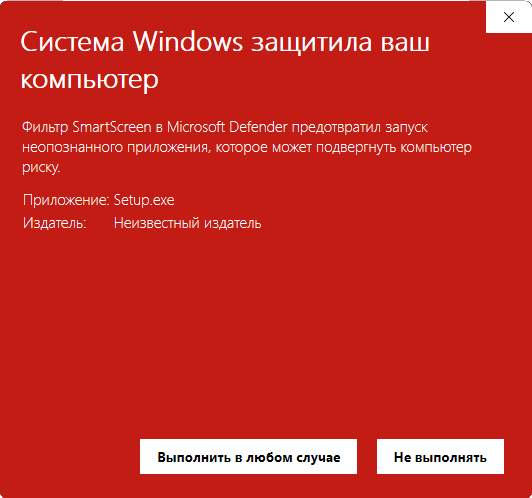
- Нажмите Подробнее
- Далее нажмите Выполнить в любом случае
- Запуститься установка VW Media Server
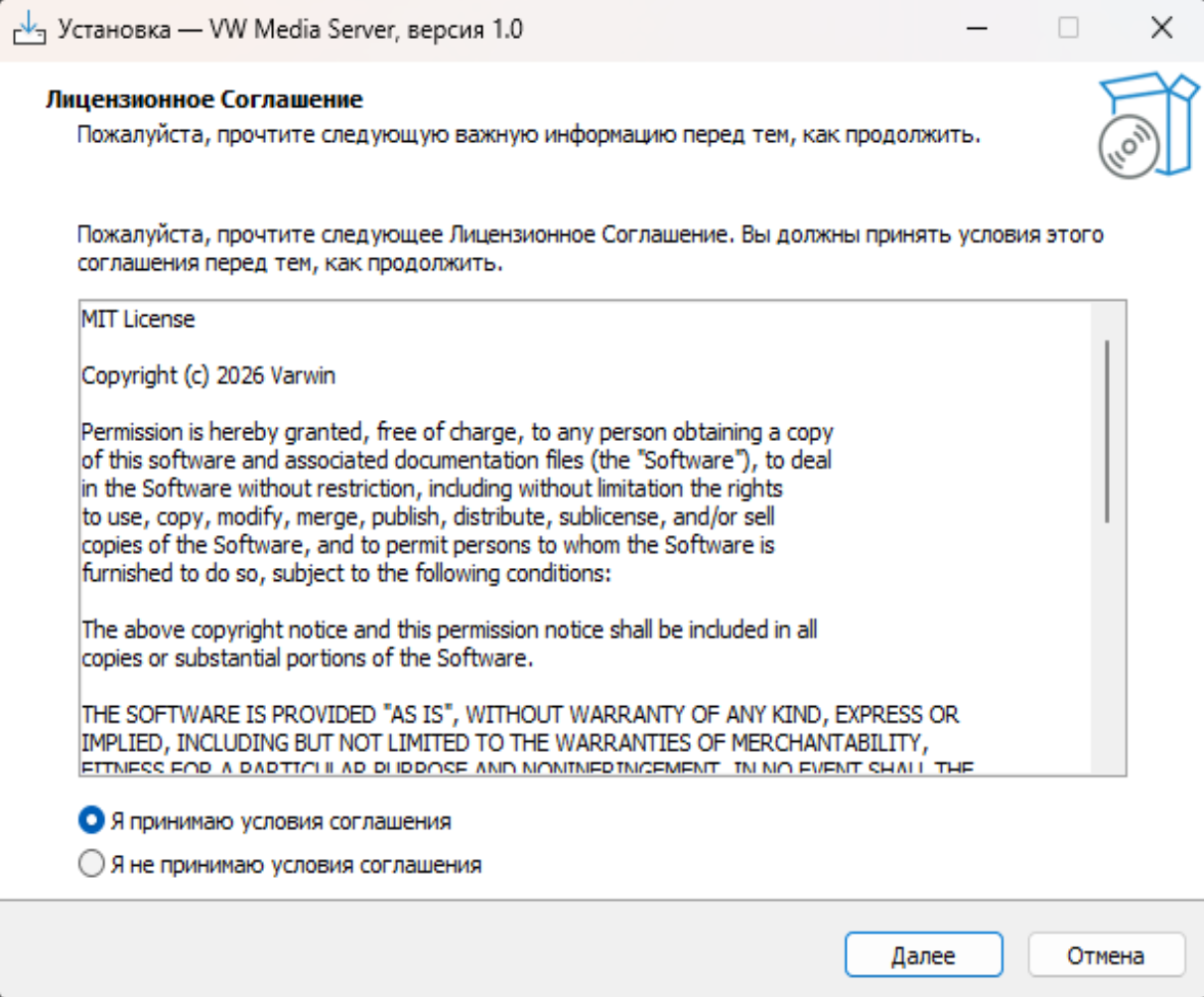
Произведите установку в любое удобное вам место - Для завершения установки вам будет предложено перезагрузить компьютер
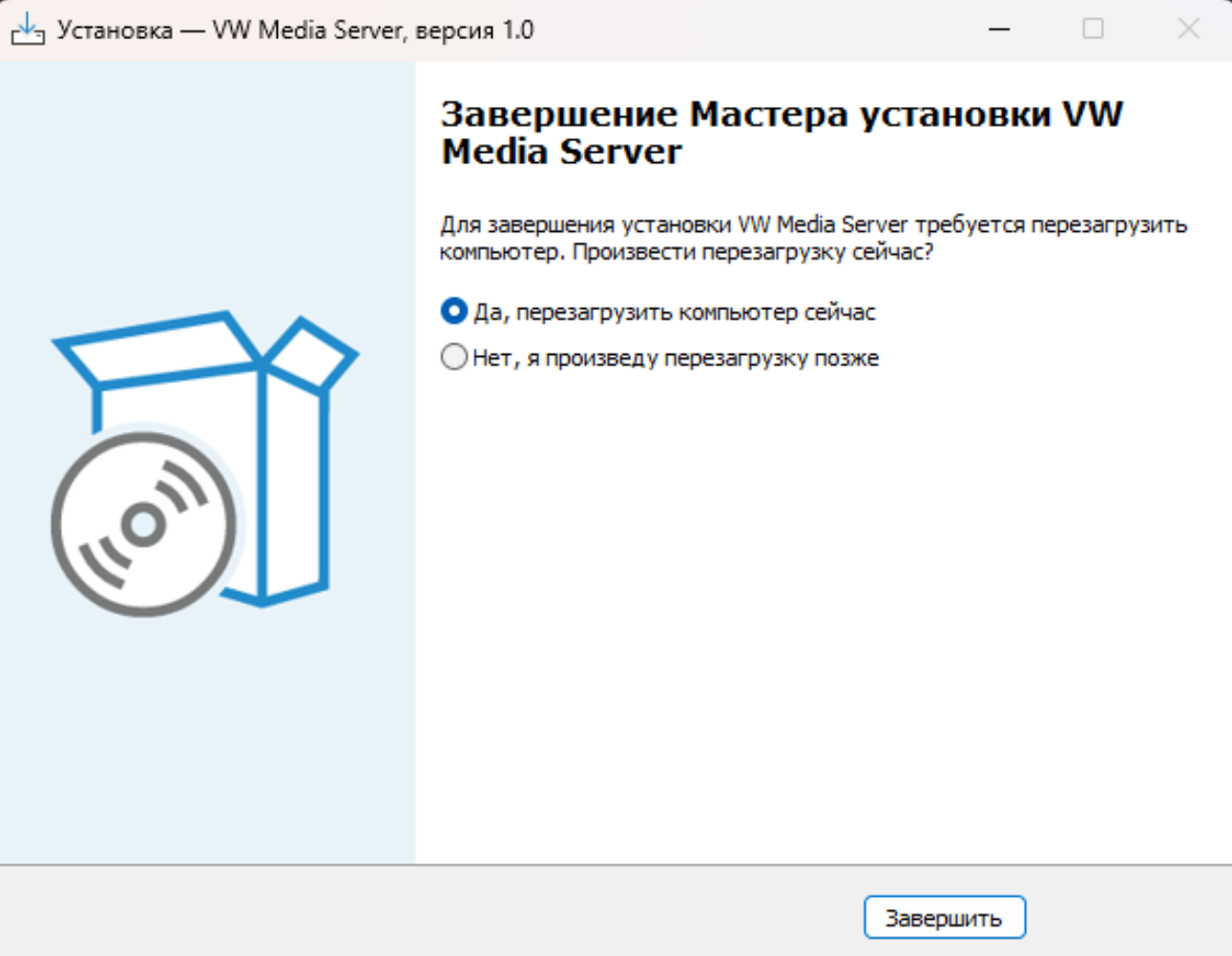
- После перезагрузки VW Media Server будет запускаться автоматически при начале генерации

Если сервер не запустился автоматически, вы можете сделать это вручную, нажав на соответствующий ярлык на рабочем столе

- Скачайте пакет Varwin AI по данной ссылке (AIPack.vwpkg)
- Импортируйте пакет в Varwin методом Drag and Drop (зажмите скачанный файл в загрузках и перенесите в окно VarwinXRMS)
Как использовать Varwin AI ?
Пакет Varwin AI содержит 3 объекта:
- AI Синтез речи
- AI Модель
- AI Изображение
AI Синтез речи
Для использования данного объекта:
- Добавьте объект на сцену
- В настройках инспектора в разделе AI Синтез речи в поле
Текст озвучки впишите желаемый для синтеза текст - Начните генерацию нажав кнопку Синтезировать
- Откроется окно командной строки, после запуска сервера синтез
запуститься автоматически - Дождитесь окончания синтеза. О её завершении уведомит появившаяся строка:
INFO: Synthesis completed...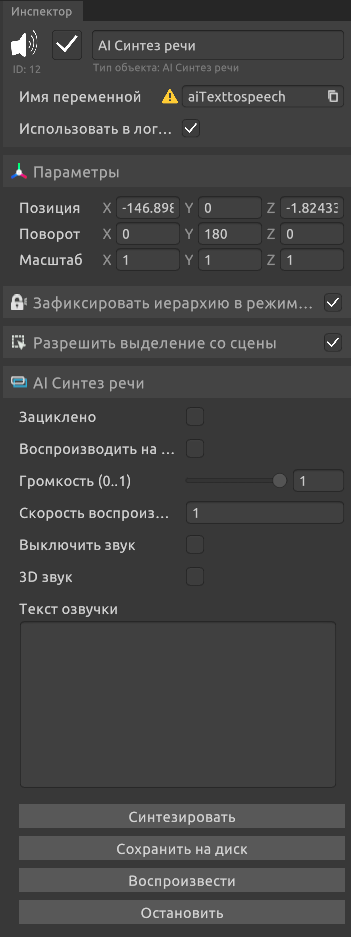
AI Модель
Для использования данного объекта:
- Добавьте объект на сцену
- В настройках инспектора раздела AI модель инспектора нажмите
кнопку Сгенерировать из файла - В открывшемся окне выберите референс изображения для генерации
- Откроется окно командной строки, после запуска сервера генерация
запуститься автоматически - Дождитесь окончания генерации. О её завершении уведомит появившаяся строка:
INFO: Generating model complete…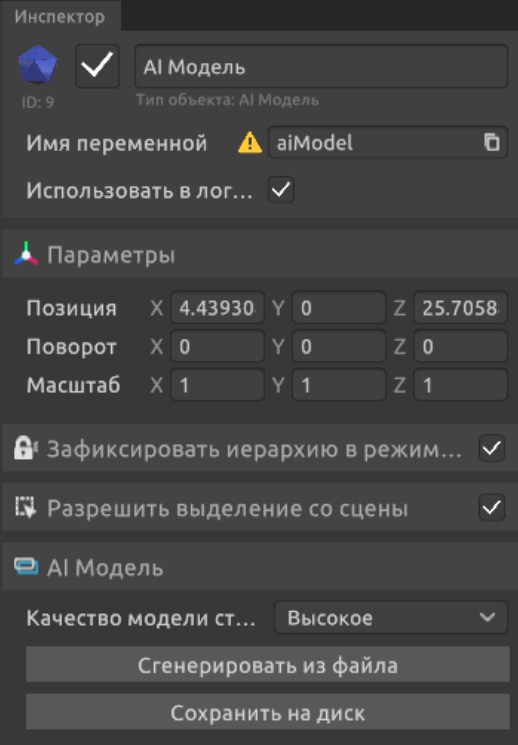
Пример генерации:
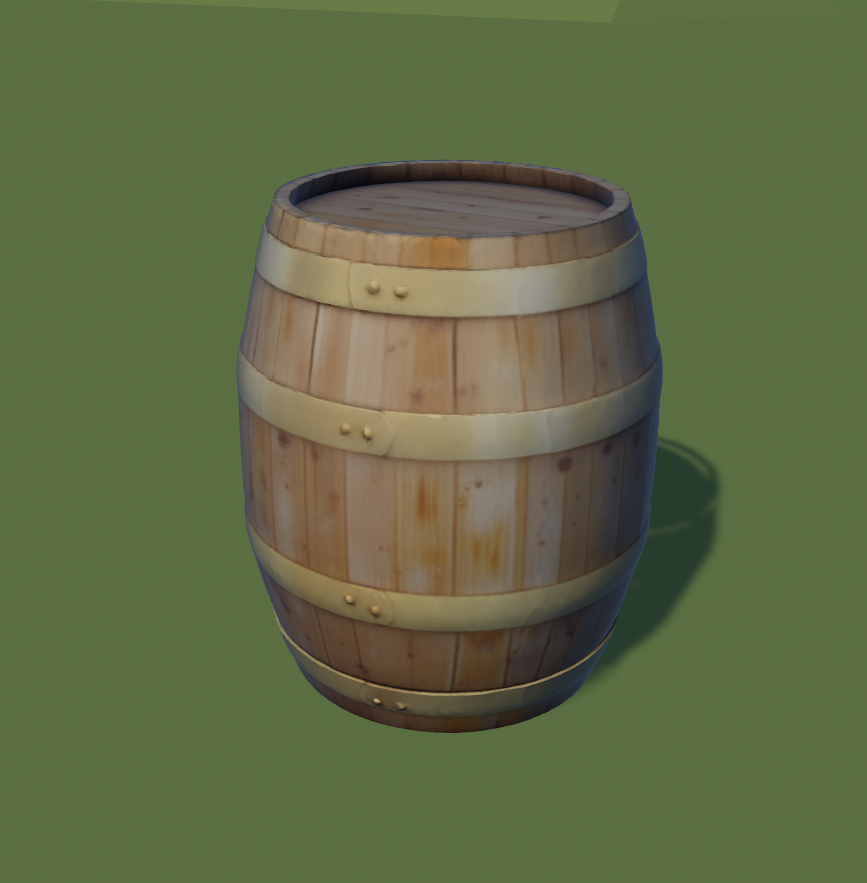
Для достижения лучшего результата рекомендуется использовать референсы высокого разрешения и с хорошим освещением в формате .png
AI Изображение
Для использования данного объекта:
- Добавьте объект на сцену
- В настройках инспектора раздела AI Изображение в поле Запрос введите
текстовое описание желаемого изображения - Нажмите кнопку Сгенерировать
- Откроется окно командной строки, после запуска сервера генерация
запуститься автоматически - Дождитесь окончания генерации. О её завершении уведомит появившаяся строка:
INFO: Generating image complete...