Перенос проектов с 17.11 на 18.XX
Экспорт проектов с 17.11 на 17.12
Экспорт проектов с 17.11 на 18.XX версию происходит с помощью обычного импорта - экспорта проекта из одной версии платформы в другую, но с некоторыми особенностями, которые описаны в этой статье
Откройте платформу 17.11 версии. В списке проектов выберите необходимый и справа, напротив выбранного проекта, в действиях с проектом выберите "Экспорт проекта целиком"
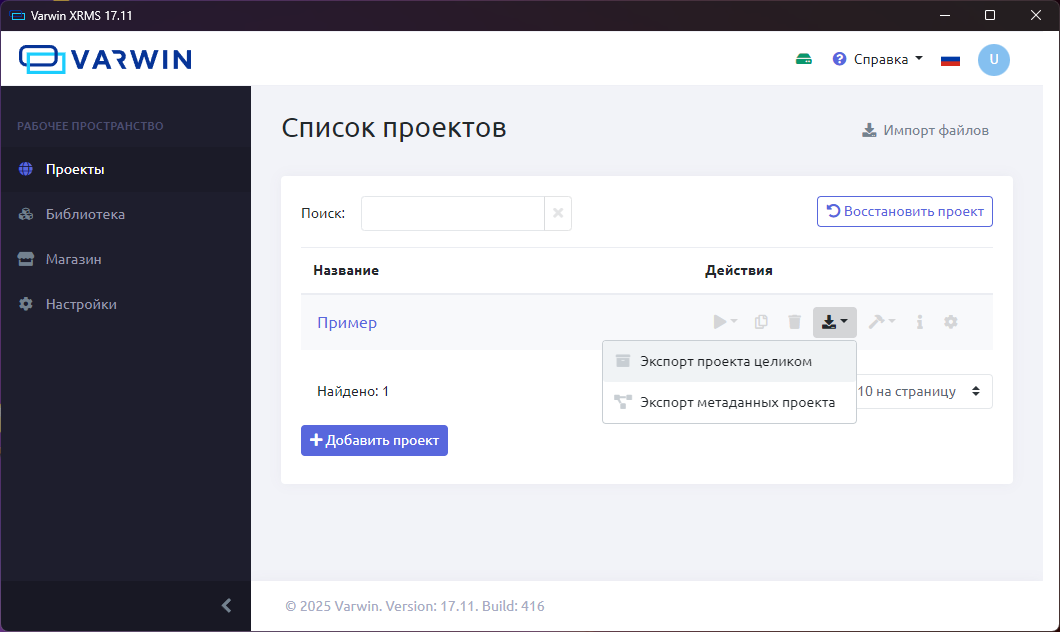
- Дождитесь экспорта проекта. Закройте Varwin 17.11 и откройте Varwin 17.12
Откройте папку, с проектом который импортировали ранее

По умолчанию, проекты экспортируются в директорию
C:\Users\``USER``\Документы
где ``USER`` - имя вашего профиля на ПК
Перетащите проект в окно Varwin 17.12
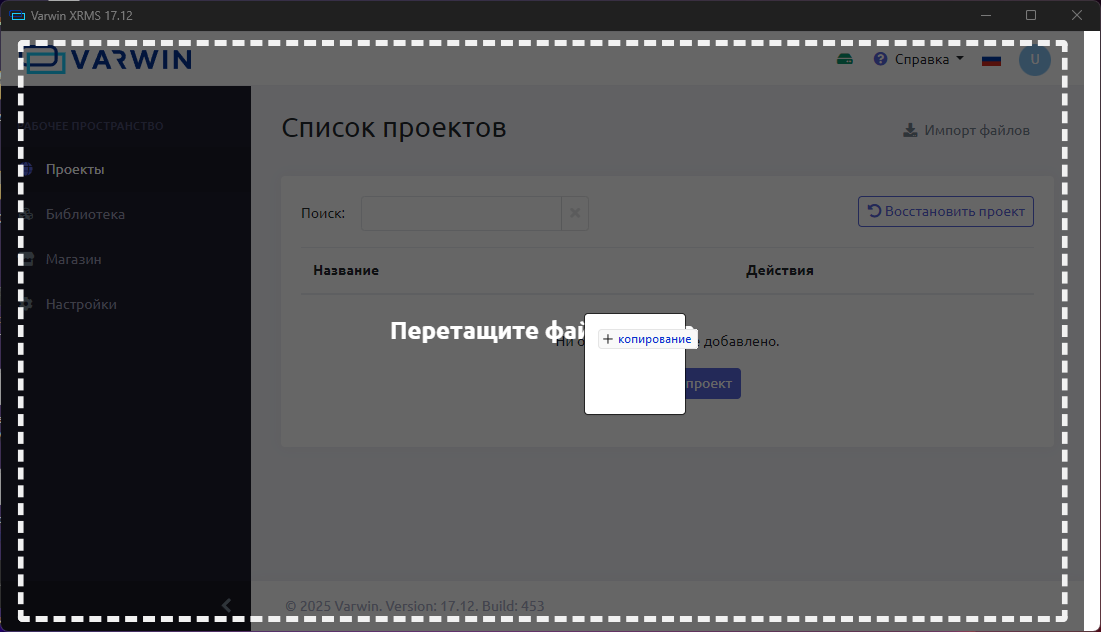
- Дождитесь окончания импорта проекта
Экспорт проектов с 17.12 на 18.XX
- Откройте проект на 17.12
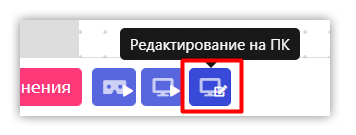
- Не закрывая редактор сцены, нужно перейти в блокли проекта
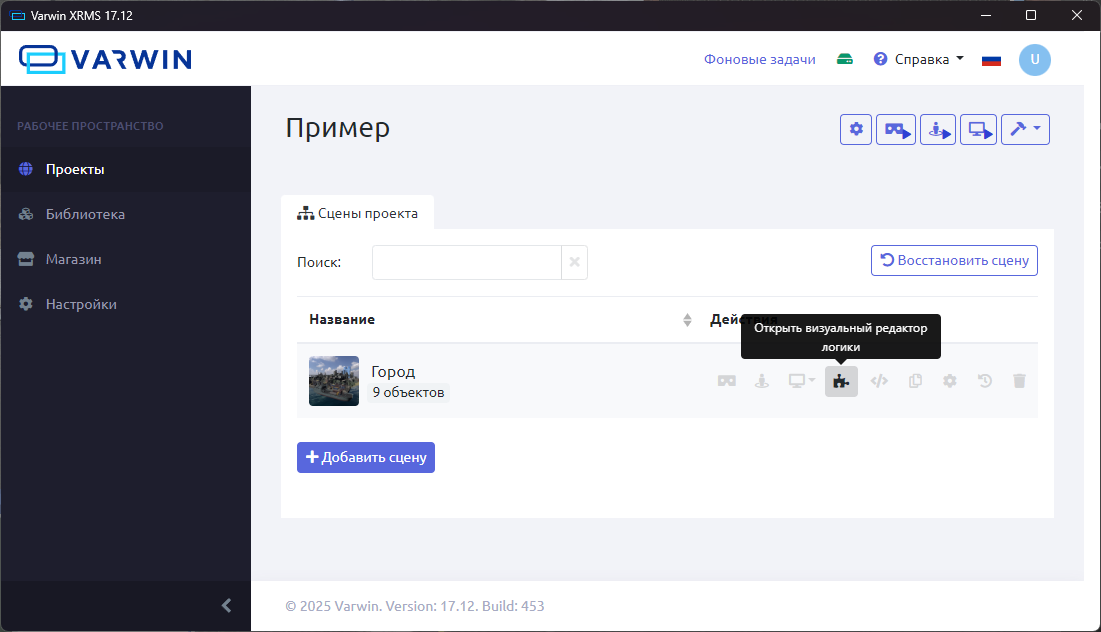
- Создайте новую вкладку и перейдите в неё
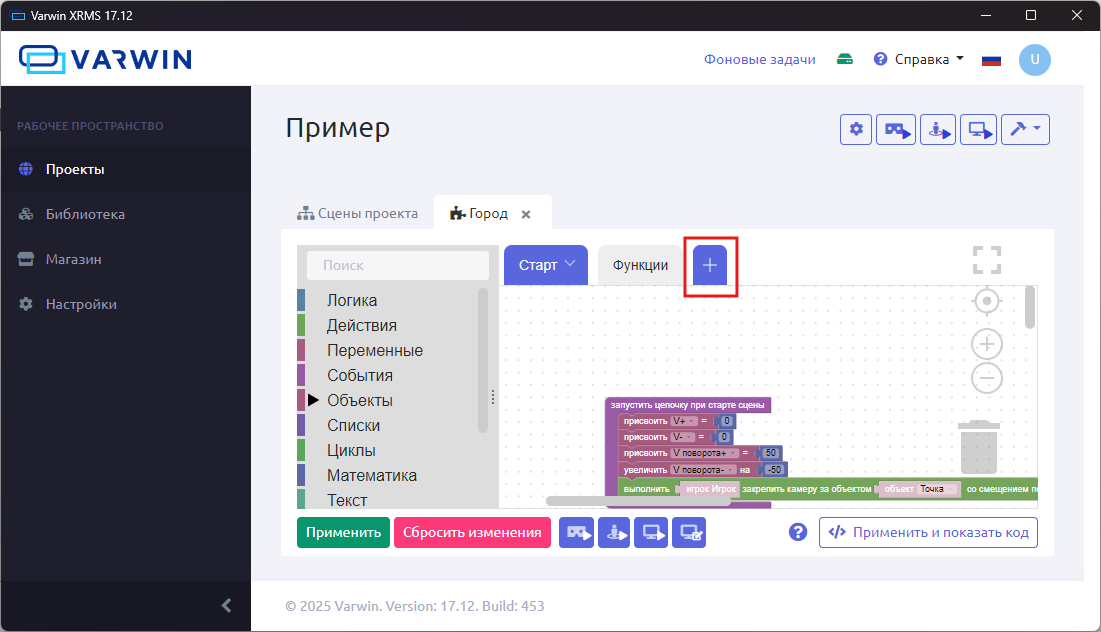
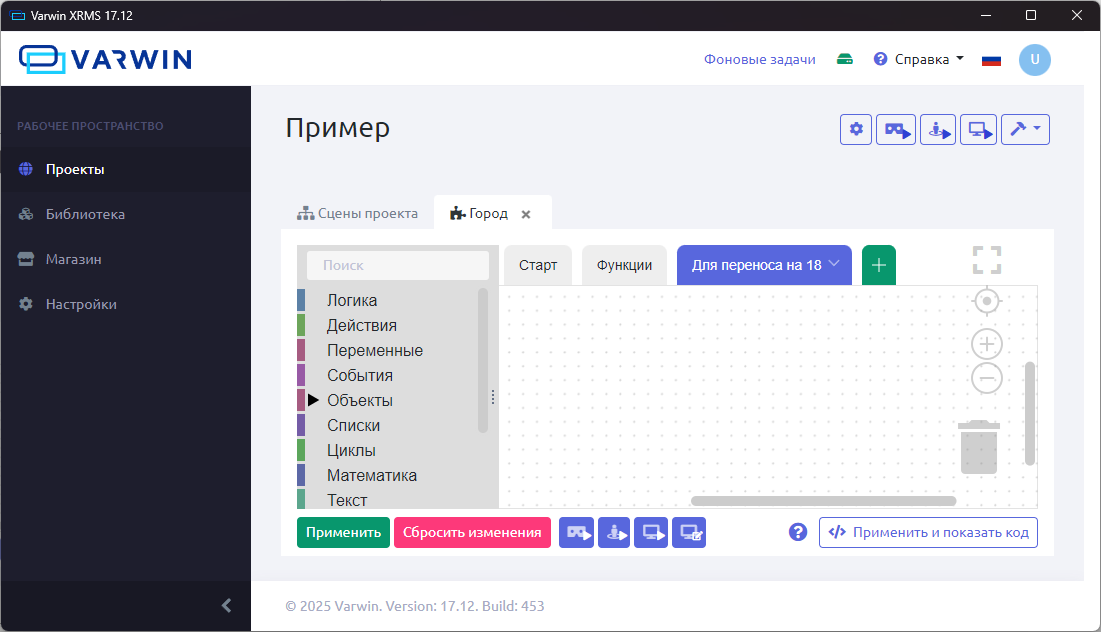
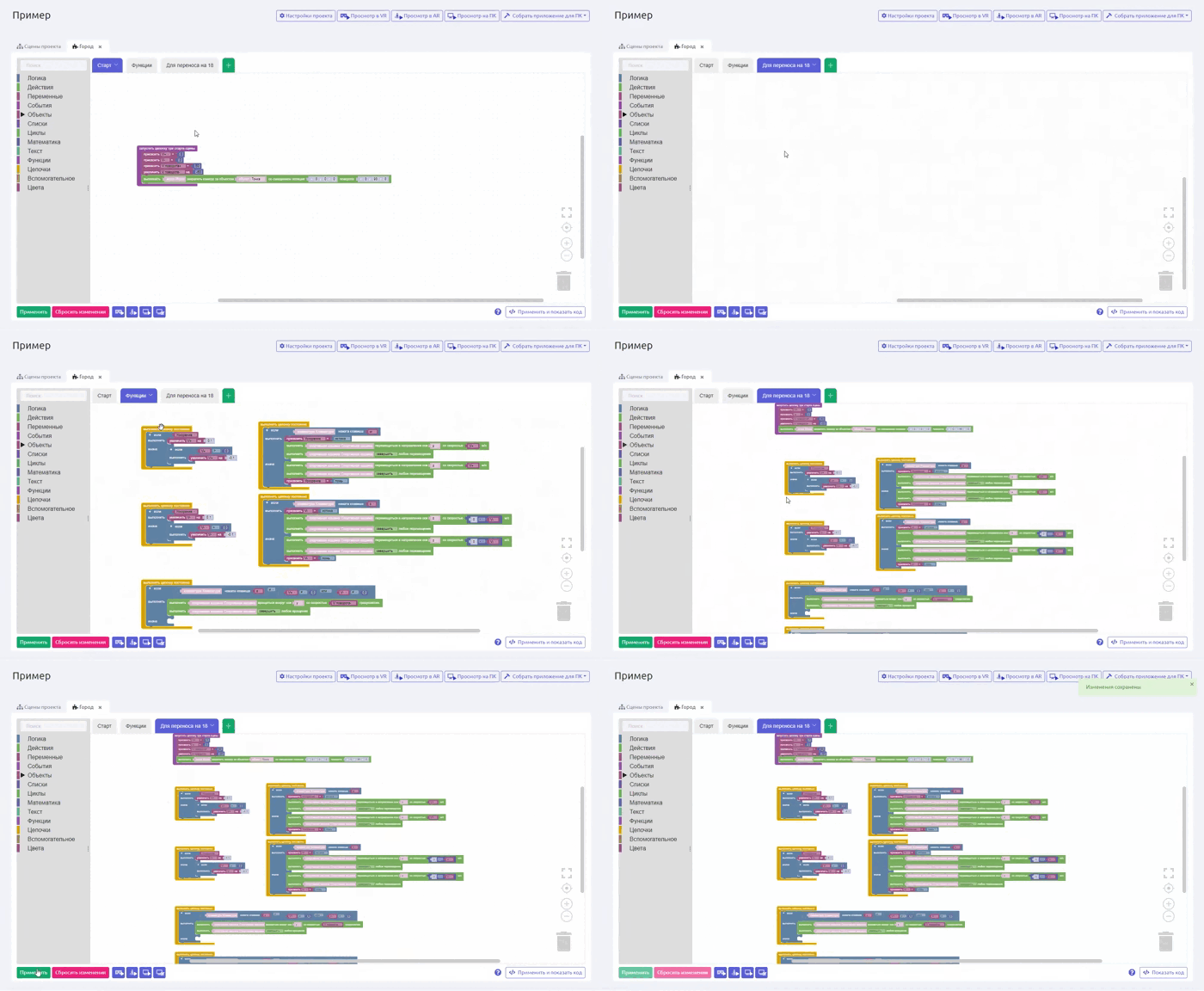
- Скопируйте всю логику из своих вкладок блокли в новую вкладку.
- Для этого перейдите во вкладку с вашей логикой, нажмите левой кнопкой мыши по любому блоку и нажмите сочетание клавиш CTRL+A(Ф), чтобы выделить все блоки во вкладке
- затем нажмите сочетание клавиш CTRL+C, для того чтобы скопировать все блоки
- перейдите во вкладку которую вы создали в шаге 3
- нажмите CTRL+V(М), чтобы вставить все скопированные блоки
- Повторите для всех своих вкладок
- После того как скопировали все блоки, нажмите Применить
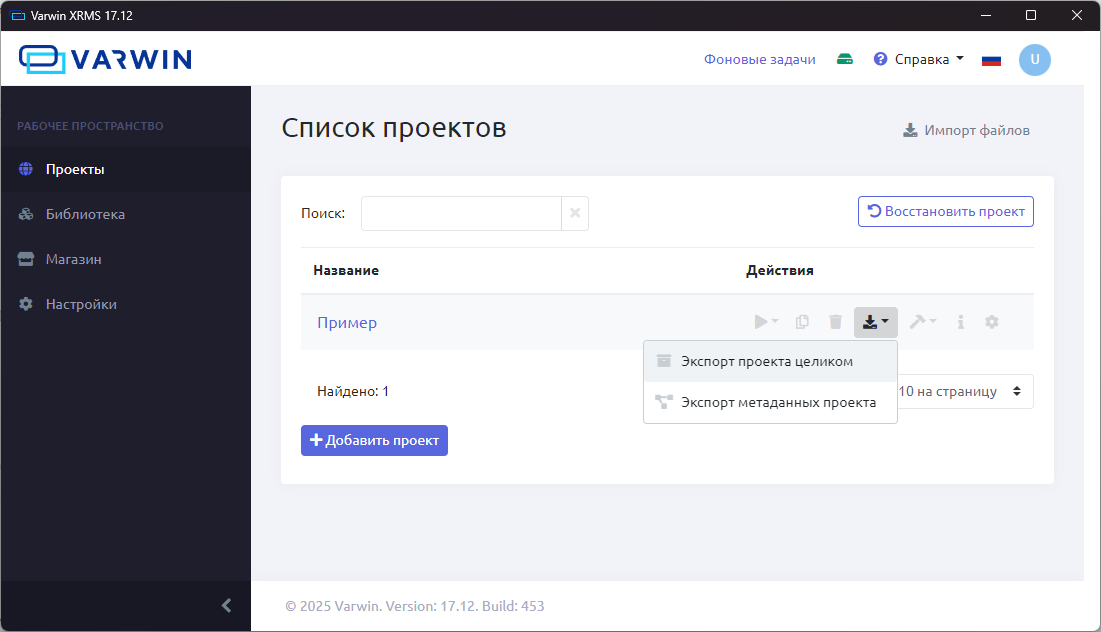
- После того как вы сохранили проект, экспортируйте проект
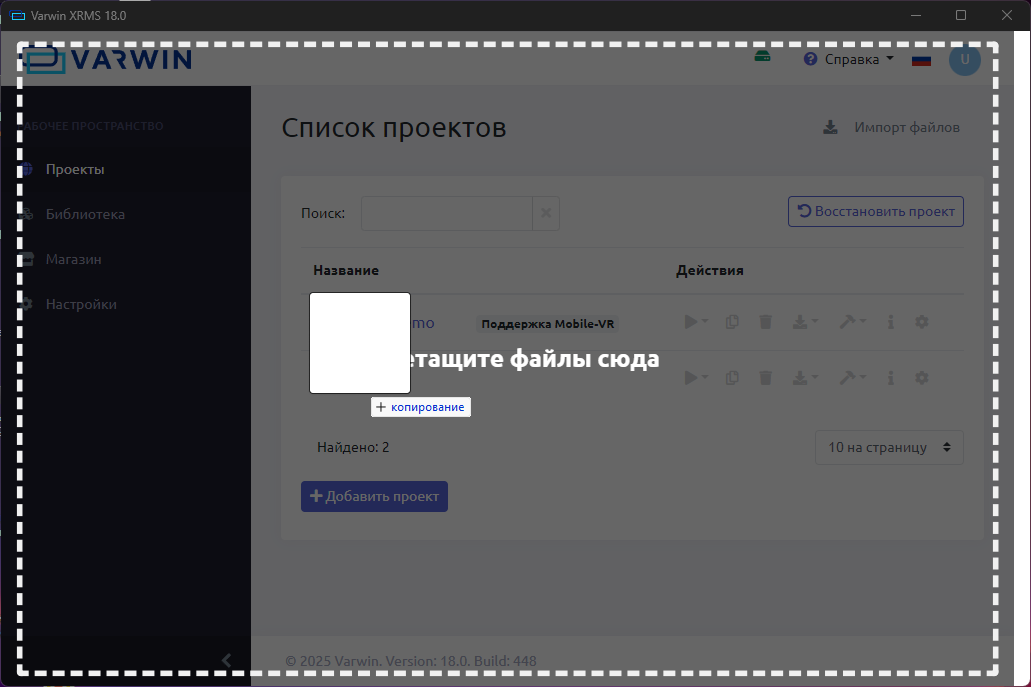
- Закройте Varwin 17.12 и откройте Varwin 18.XX. Теперь проект можно импортировать в Varwin 18.XX, для этого перетяните проект в окно Varwin
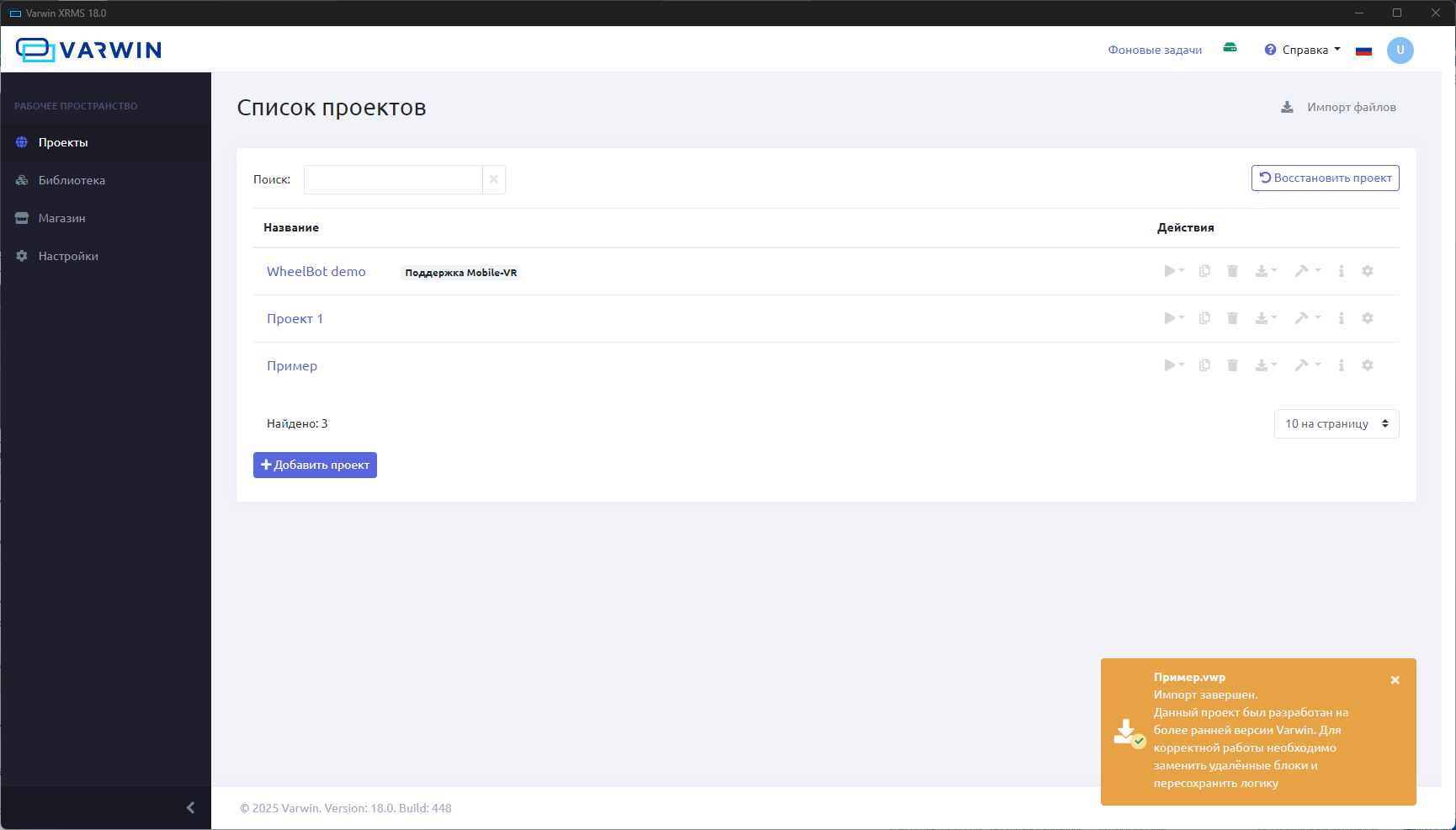
- После того, как импорт завершится, вы увидите уведомление
Обновление объектов
Далее необходимо обновить объекты до последней версии – в них были исправлены ошибки, улучшена производительность и добавлен новый функционал
- Для этого переходим в редактор сцены
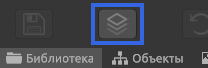
- В окне редактора, в верхней панели инструментов, находим кнопку запуска виджета версионирования объектов и нажимаем на нее
- Открывается окно версионирования объектов. Мы можем обновить как единично выбранные объекты, так и все сразу. В нашем случае рекомендуется обновить все объекты сразу, нажав на соответствующую кнопку. Изначально в списке будут только встроенные в платформу объекты. Если в проекте используются и «сторонние» объекты, сделанные с помощью Varwin SDK, рекомендуется их пересобрать в Unity и загрузить в платформу, об этом будет ниже
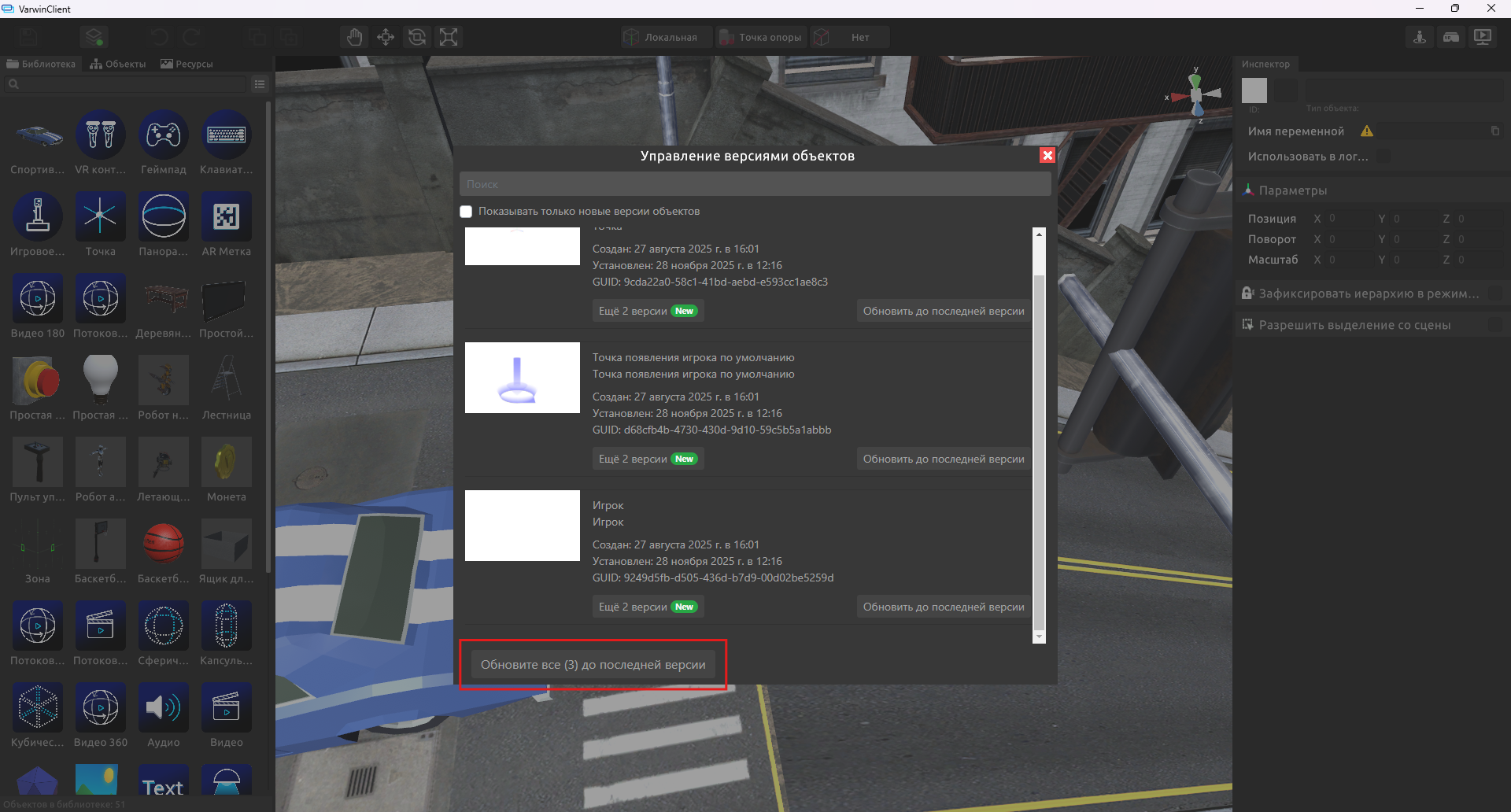
- Обновления объектов вступят в силу только после перезапуска сцены, поэтому необходимо закрыть виджет версионирования, нажав на крестик
- Далее нажать на кнопку «Ок» в появившемся окне
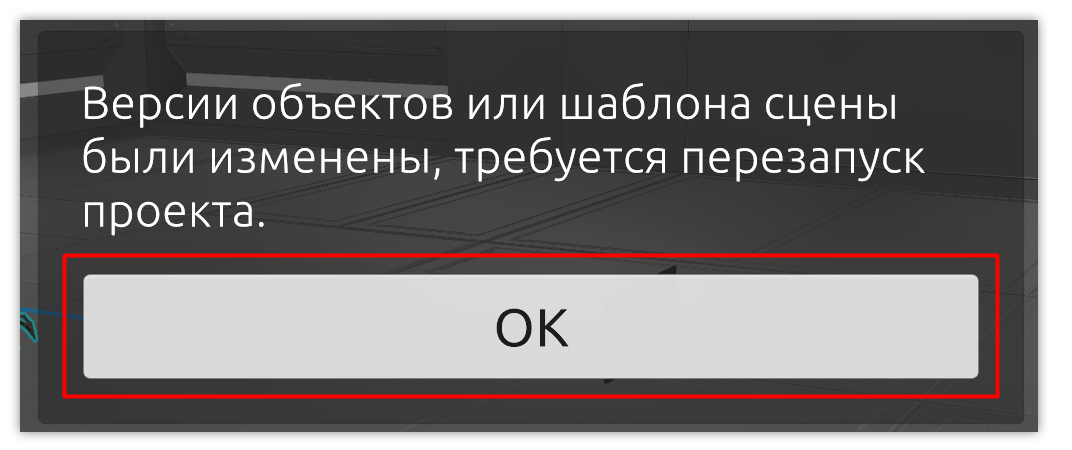
- Далее необходимо перезапустить редактор сцены, чтобы изменения вступили в силу. Для этого закроем окно редактора
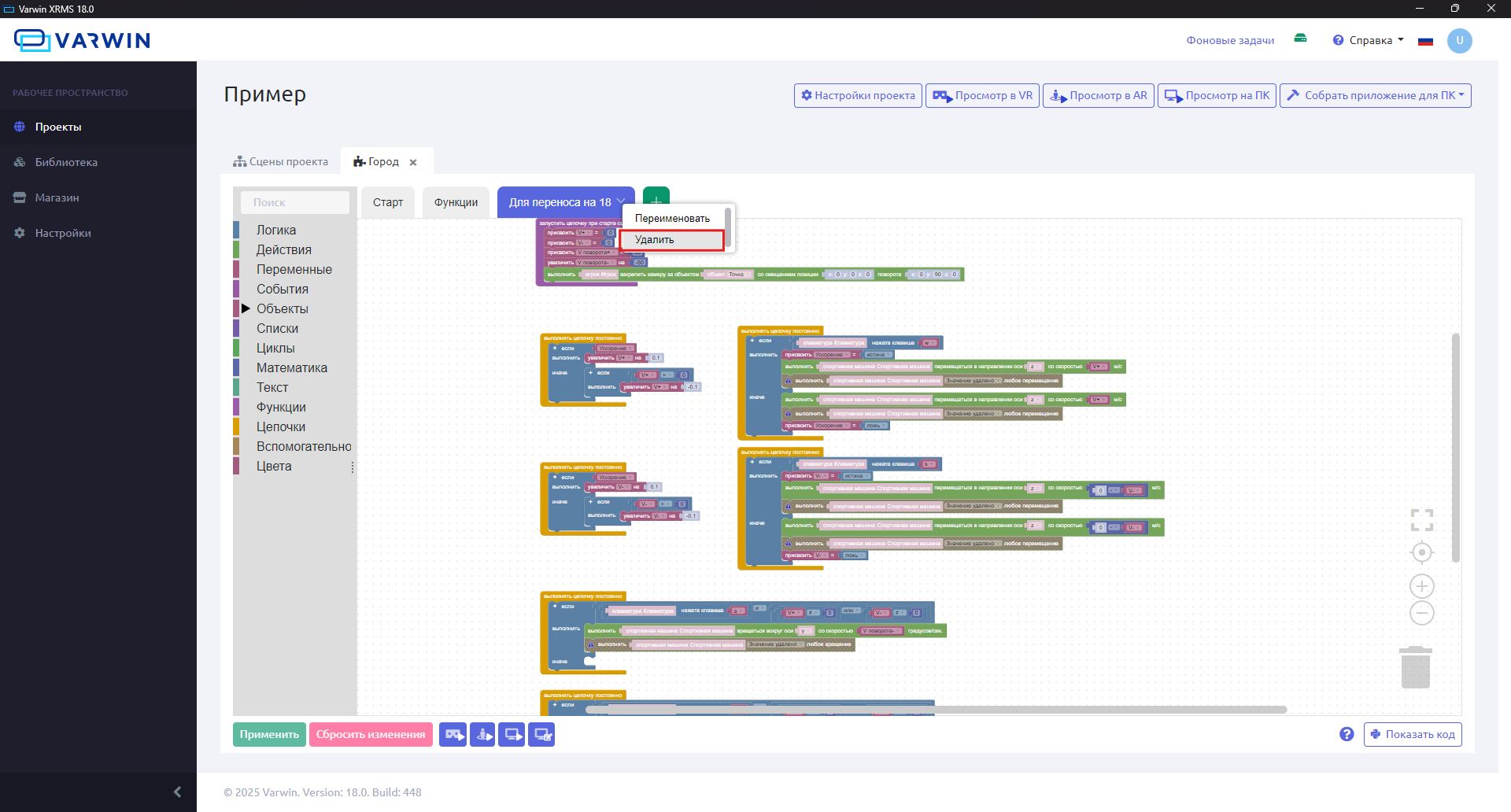
- Перейдите в редактор логики Blockly и удалите вкладку, в которую была скопирована вся логика проекта. Для этого нажмите сначала на нужную вкладку, затем на стрелочку, которая появилась справа от названия вкладки, после нажмите Удалить
Исправление логики объектов
Не выходя из редактора логики сцены, в которой мы обновили объекты. После обновления объектов, некоторые их блоки пометятся удаленными, а некоторые как устаревшие:
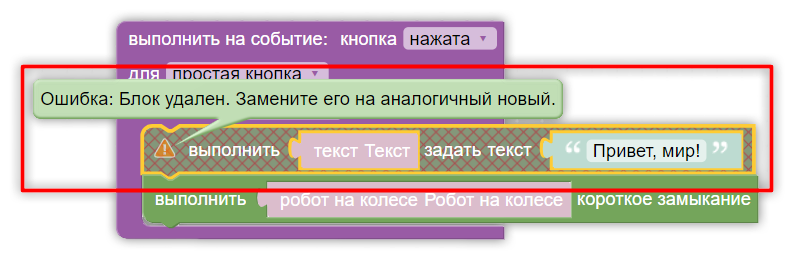
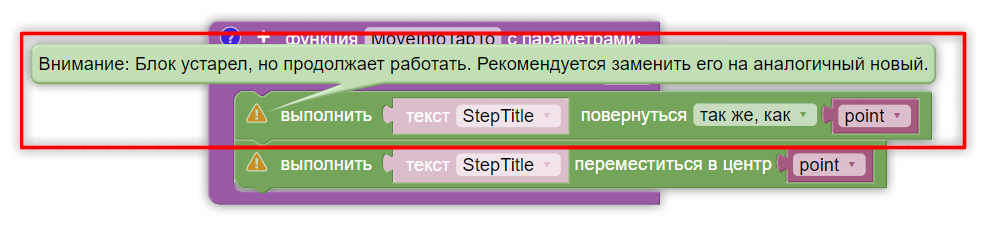
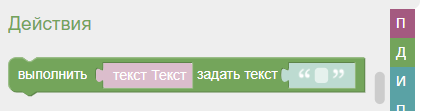
Следующий этап переноса проектов – подмена удаленных и устаревших блоков. Для этого необходимо в списке блоков объекта найти аналогичный блок и заменить им старый. На примере объекта «Текст»:
- Находим аналогичный блок
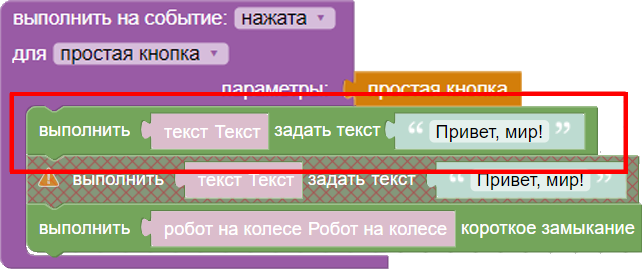
- Перетаскиваем его в нужное место и конфигурируем, как старый
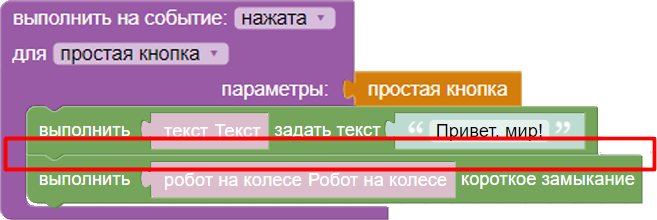
- Удаляем старый блок
- Аналогичные операции проделываем до тех пор, пока в редакторе логики не останется ни одного блока, помеченного удаленным. Для сохранения прогресса подмены блоков, можно воспользоваться функцией принудительного сохранения – она позволяет сохранить состояние логики в неработоспособном состоянии, чтобы продолжить работу с ней в будущем
- Для этого нажимаем кнопку «Применить»
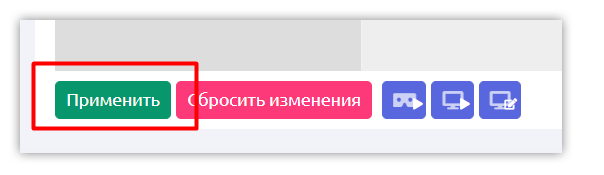
Если в редакторе логики остаются удаленные блоки, рабочая область сфокусируется на таком блоке, а кнопка «Применить» изменится в «Применить принудительно»
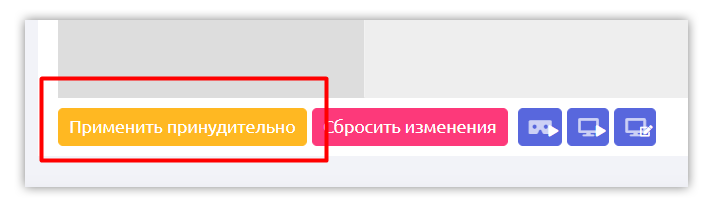

После нажатия на кнопку «Применить принудительно», текущее состояние логики сохранится и можно будет продолжить работу с ней в будущем
Как только все блоки в редакторе логики будут восстановлены, кнопка «Применить» более не изменяется в кнопку «Применить принудительно», проект можно считать перенесенным
Рекомендуется также сверится с документацией, описывающей обновленное поведение блоков в рабочем пространстве редактора логики, чтобы, возможно, скорректировать некоторые моменты Вашей логики