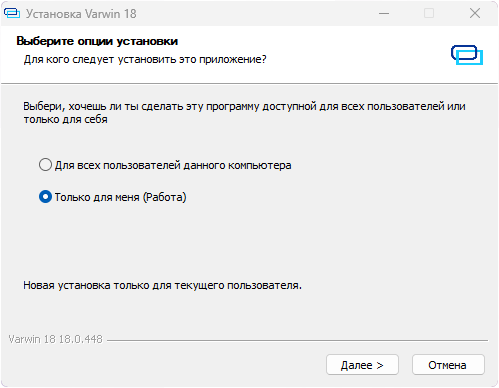
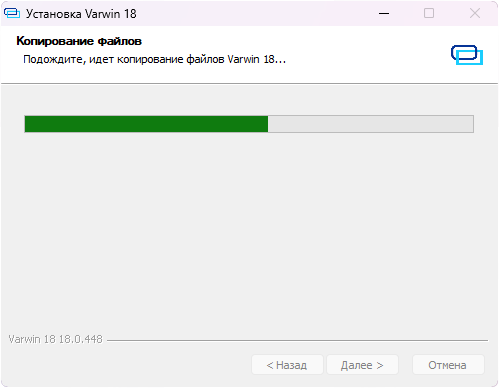
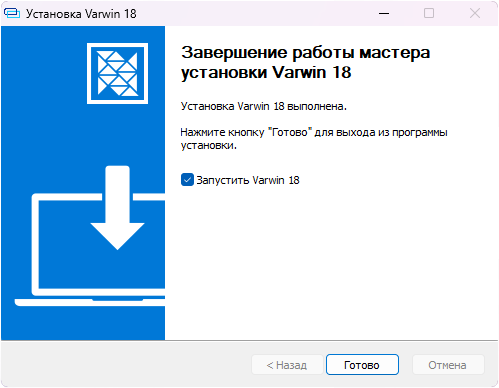
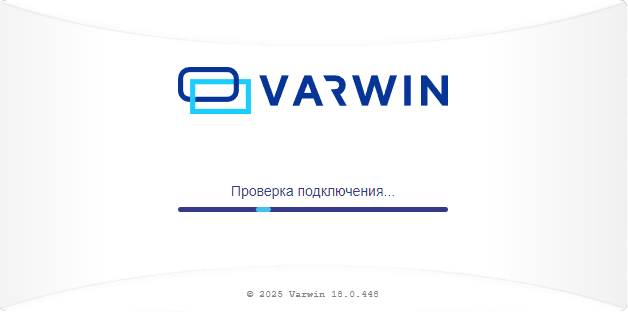
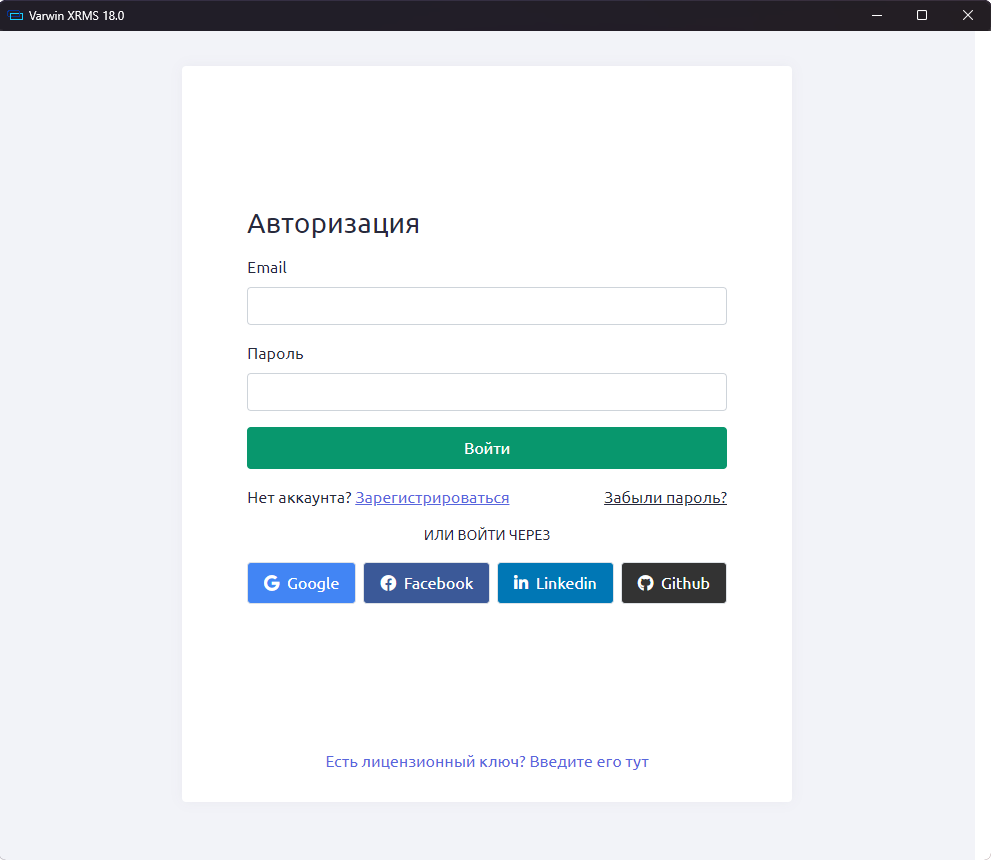
VARWIN DOCS Varwin XRMS Установка и запуск Varwin XRMS Current: Установка Varwin XRMS на Windows Установка Varwin XRMS на Windows Сейчас вы находитесь в документации для Varwin 18.* Убедитесь, что вы используете документацию, соответствующую вашей версии платформы На официальном сайте Varwin нажмите на кнопку "VR для образования"Затем нажмите "Скачать Varwin Education"Начнется загрузка установочной программы. Это может занять несколько минутОткройте скачанный файлВыберите, для кого необходимо установить платформу, для всех пользователей или только для текущего Установка Varwin происходит по адресуДля всех пользователей C:\Program Files\Varwin 18 CODE Для текущего пользователя C:\Users\USER*\AppData\Local\Programs\varwin_18 CODE *USER - имя вашего профиля Начнется процесс установкиДождитесь завершения установки и установите галочку ЗапуститьПоявится окно подключения к серверу VarwinData располагается в папке. Подробнее об изменении расположении папки VarwinData C:\Users\USER*\AppData\Roaming\VarwinData18 CODE *USER - имя вашего профиля После завершения установки значок Varwin появится в области уведомлений в правом нижнем углу экранаПосле установки, Varwin запустится автоматически. Если вы еще не зарегистрированы, нажмите кнопку "Зарегистрироваться"Откроется форма регистрации. Заполните все поляПроверьте почту. Вам должно прийти письмо с лицензионным ключом Если вы не получили письмо, проверьте папку Спам К письму будет приложена ссылка на скачивание файла с архивом для установки Varwin SDK. При необходимости скачайте его Подробнее об установке Varwin SDK вы можете прочитать в соответствующей статье ×